
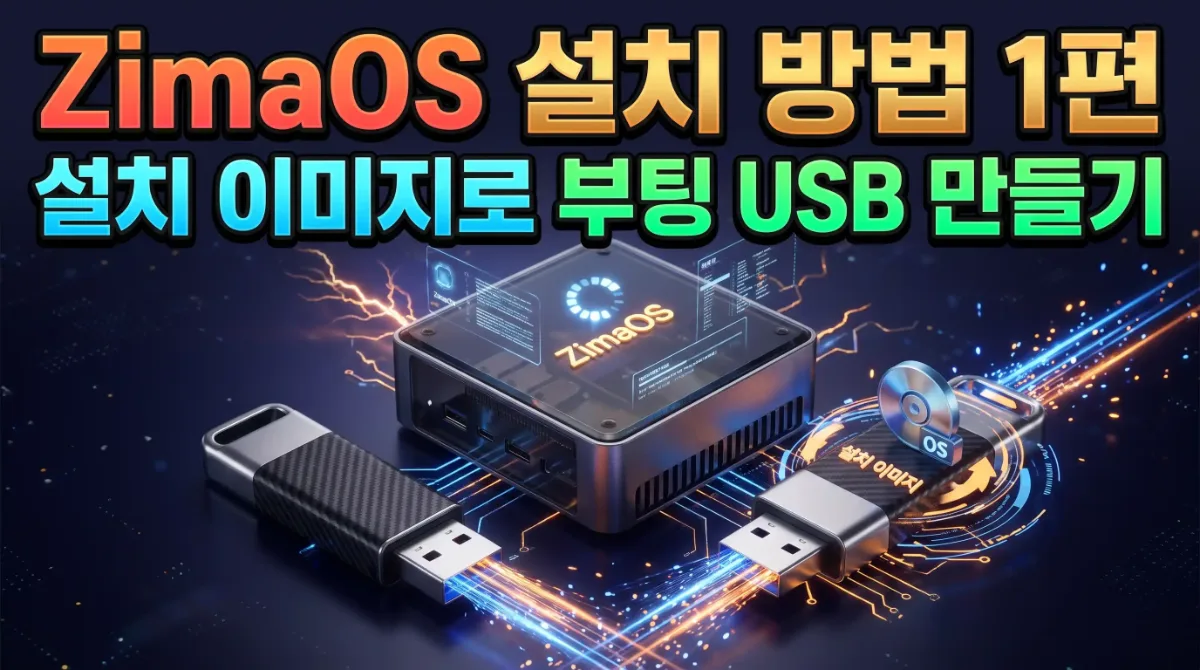
ZimaOS 설치 방법 1편: 설치 이미지로 부팅 USB 만들기
미니 PC에 사용할 운영체제로 ZimaOS를 선택했으니 이제 직접 설치해 볼 차례입니다. BIOS 설정부터 설치까지 한꺼번에 설명하면 복잡해질 수 있어서, 이번 글에서는 설치 이미지를 내려받고 부팅 USB를 만드는 과정부터 정리해 보겠습니다.
아마 부팅 USB를 만든다고 하면 Rufus부터 떠올리는 분들이 많으실 겁니다. 저도 윈도우 설치 USB를 만들 때 사용하던 프로그램이라, 별다른 고민 없이 ZimaOS IMG 이미지를 내려받아 Rufus로 부팅 USB를 만들었습니다.
그런데 막상 미니 PC에 USB를 꽂고 부팅 순서를 바꾸려고 보니까, 부팅 장치 목록에 USB가 보이지 않더라고요? USB까지 만들었으니 이제 설치만 하면 되겠다고 생각했는데, 시작부터 막혀 버린 겁니다.
그래서 인터넷을 검색하고 AI에게도 물어보니, balenaEtcher라는 프로그램으로 ZimaOS 부팅 USB를 만들어 보라고 하더라고요. 이 프로그램으로 다시 만들어 부팅해 보니 그제야 ZimaOS 설치 화면으로 들어갈 수 있었습니다.
물론 Rufus가 무조건 안 된다는 뜻은 아닙니다. 정확히 어떤 설정 때문에 문제가 생겼는지는 확인하지 못했지만, 제 환경에서는 balenaEtcher로 다시 만든 뒤 정상적으로 부팅됐습니다.
이번 글에서는 제가 직접 설치 화면까지 진입한 방법을 기준으로 설명드리겠습니다. 저처럼 부팅 USB를 만들고도 설치를 시작하지 못해 헤매는 일이 없도록, 이미지 다운로드부터 USB 제작까지 순서대로 정리해 보겠습니다.
설치 전에 준비해야 할 세 가지
ZimaOS 부팅 USB를 만들려면 다음 세 가지가 필요합니다.
| 준비물 | 용도 |
|---|---|
| 4GB 이상의 USB 메모리 | ZimaOS 설치 프로그램 부팅 |
| ZimaOS IMG 설치 이미지 | 미니 PC에 설치할 운영체제 파일 |
| balenaEtcher | IMG 파일을 USB에 기록하는 프로그램 |
윈도우 설치 USB를 직접 만들어 본 분이라면 어렵지 않게 진행할 수 있습니다. 다만 balenaEtcher로 이미지를 기록하면 USB에 저장된 기존 파일이 모두 삭제되므로, 필요한 자료가 있다면 먼저 다른 저장장치에 백업해 두셔야 합니다.
또한 부팅 USB 제작이 끝난 뒤 Windows에서 USB를 연결하면 포맷하라는 안내가 나타날 수 있습니다. 이때 포맷하면 기록한 ZimaOS 설치 이미지가 지워지므로 포맷하지 말고, USB를 안전하게 분리한 뒤 미니 PC에 연결하면 됩니다.
ZimaOS 설치 이미지 파일 다운로드
부팅 USB를 만들기 위해서는 먼저 ZimaOS 공식 홈페이지에서 설치 이미지 파일을 내려받아야 합니다. 다운로드 페이지에는 운영체제뿐만 아니라 PC와 스마트폰에서 사용하는 Zima Client도 함께 표시되기 때문에 처음 접속하면 어떤 파일을 받아야 하는지 헷갈릴 수 있습니다.
미니 PC 설치용 ZimaOS 이미지 받기
구글에서 ZimaOS를 검색한 뒤 공식 홈페이지의 다운로드 페이지에 접속합니다. 검색 결과의 노출 순서는 달라질 수 있으므로 접속한 사이트가 ZimaSpace 공식 홈페이지인지 확인하는 것이 좋습니다.
다운로드 페이지에는 다음과 같은 항목이 표시됩니다.
- ZimaOS 다운로드
- Zima Client for Desktop
- Zima Client for Mobile
미니 PC에 운영체제를 설치하려면 페이지 상단에 있는 노란색 ZimaOS 다운로드 버튼을 클릭해야 합니다. 그러면 부팅 USB 제작에 사용할 ZimaOS IMG 이미지 파일의 다운로드가 시작됩니다.
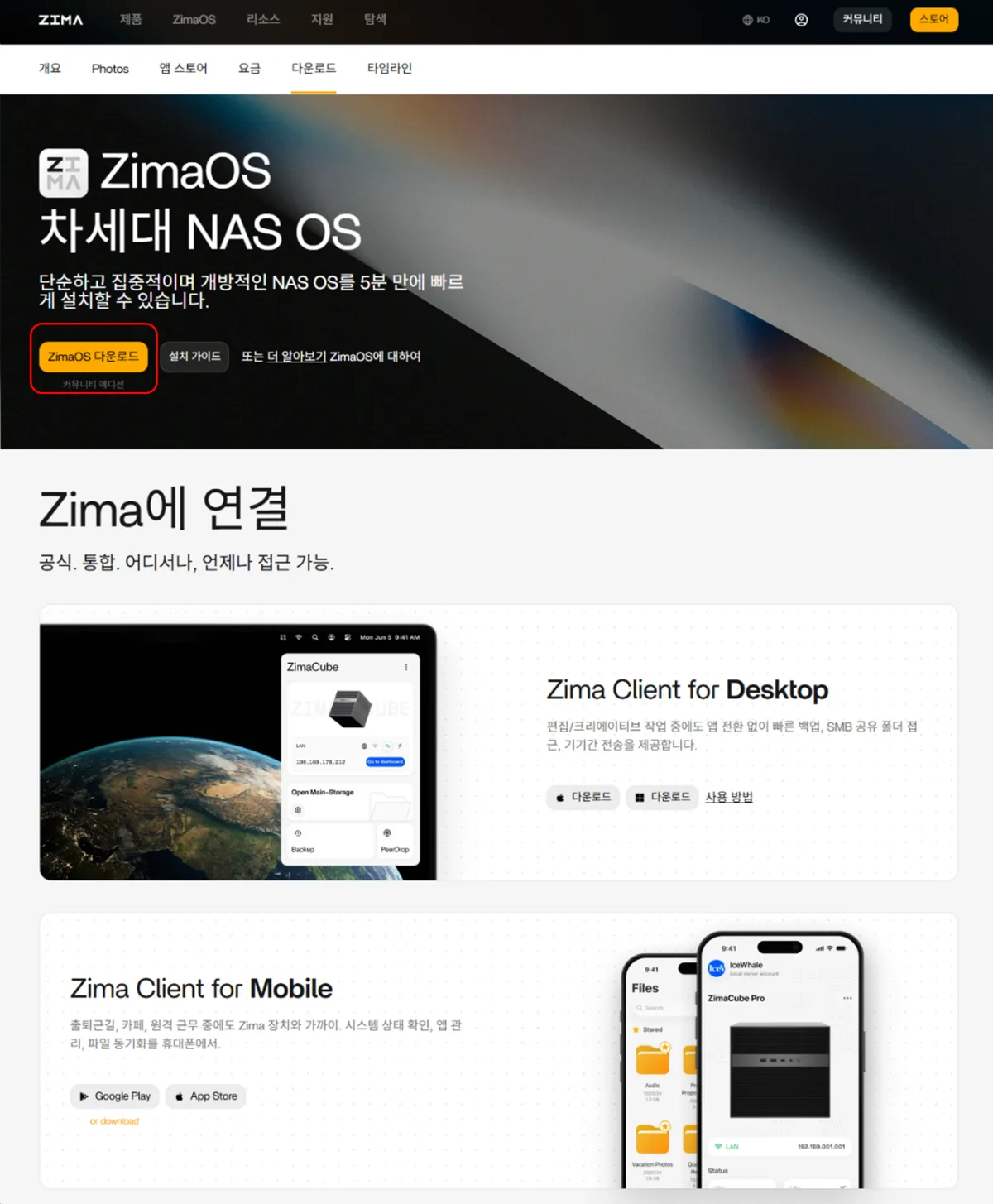
Zima Client for Desktop과 Mobile은 설치 이미지가 아닙니다. ZimaOS 설치가 끝난 뒤 PC와 스마트폰에서 NAS에 접속하거나 파일을 관리할 때 사용하는 프로그램이므로 이번 단계에서는 내려받지 않아도 됩니다.
무료 버전과 ZimaOS+의 차이
ZimaOS는 무료로 사용할 수 있는 커뮤니티 버전과 29달러를 한 번 결제하고 평생 사용하는 ZimaOS+로 나뉩니다.
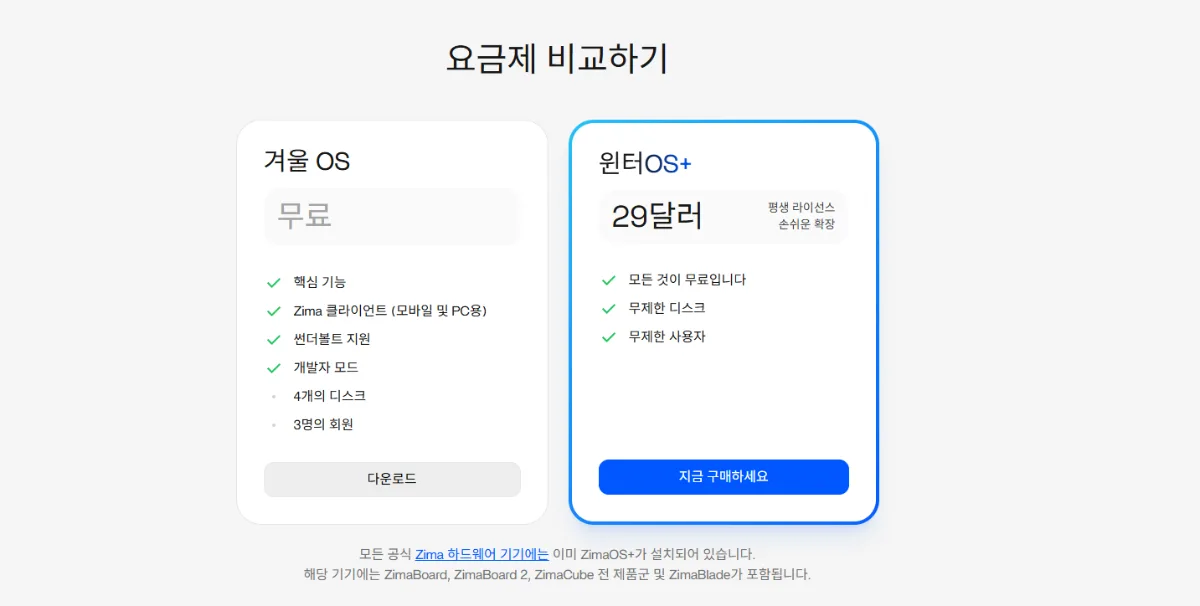
무료 버전에서도 파일 관리와 Zima Client, 앱스토어 같은 핵심 기능을 사용할 수 있습니다. 다만 연결할 수 있는 디스크는 최대 4개이며, 사용자 계정은 최대 3명까지 지원합니다. ZimaOS+는 디스크와 사용자 수 제한 없이 사용할 수 있습니다.
제가 구성한 미니 PC NAS는 운영체제용 512GB SSD와 데이터 저장용 4TB SSD까지 총 2개의 디스크만 사용합니다. 사용자 계정도 3개를 넘기지 않기 때문에 무료 버전으로도 충분했습니다.
디스크를 5개 이상 연결하거나 사용자 계정을 4개 이상 만들어야 하는 분이라면 ZimaOS+를 고려하시면 됩니다. 다만 요금과 무료 버전의 제한은 변경될 수 있으므로 설치하는 시점에 공식 요금 페이지를 다시 확인하는 것이 좋습니다. ( 2026년 10월 현재 까지는 무료버전에서도 모든 기능을 사용할 수 있습니다. )
balenaEtcher로 ZimaOS 부팅 USB 만들기
앞서 준비한 4GB 이상 부팅 USB와 ZimaOS IMG 이미지 파일로 부팅 USB를 만들기 위해서는 balenaEtcher 프로그램이 필요합니다. 실제로 ZimaOS 공식 문서 및 트러블슈팅 가이드에서는 Rufus 사용을 권장하지 않으며 balenaEtcher 사용을 공식 권장하고 있습니다. 그럼 지금부터 balenaEtcher 로 ZimaOS 부팅 USB를 만드는 방법을 소개해 드리겠습니다.
balenaEtcher 설치와 ZimaOS 이미지 선택
1. balenaEtcher 공식 홈페이지 접속
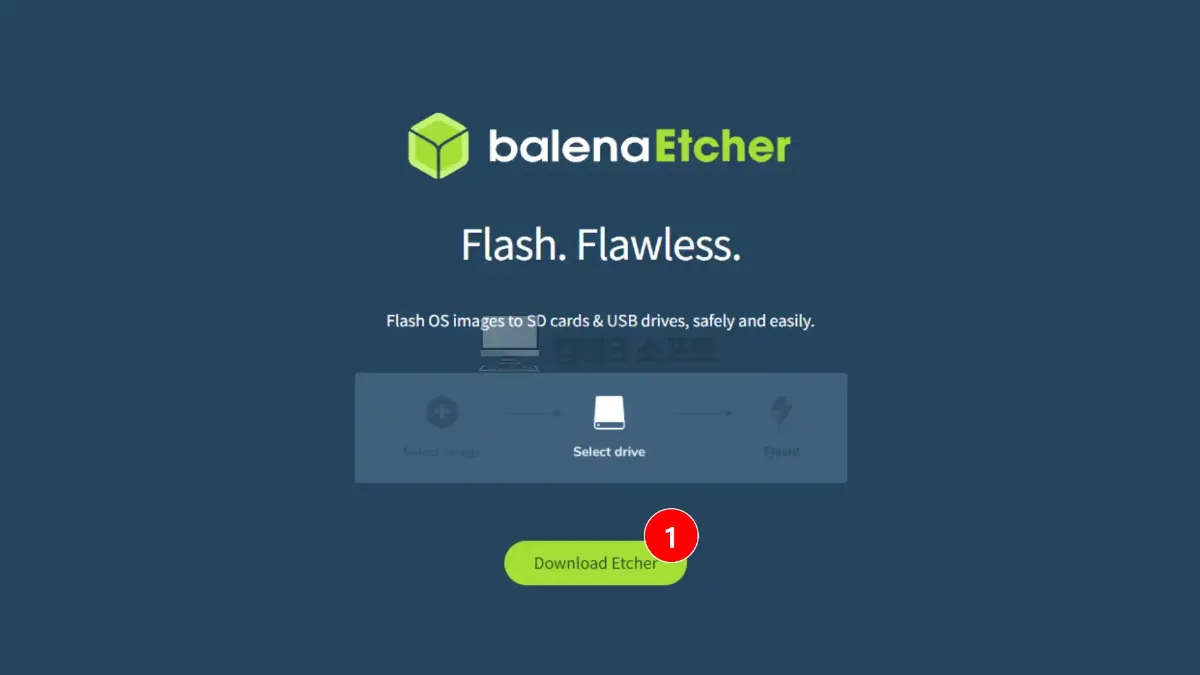
먼저 balenaEtcher 공식 홈페이지에 접속합니다. 화면 중앙에 보이는 Download Etcher 버튼을 클릭하면 운영체제별 설치 파일을 선택할 수 있는 다운로드 화면으로 이동합니다.
2. Windows용 설치 파일 다운로드
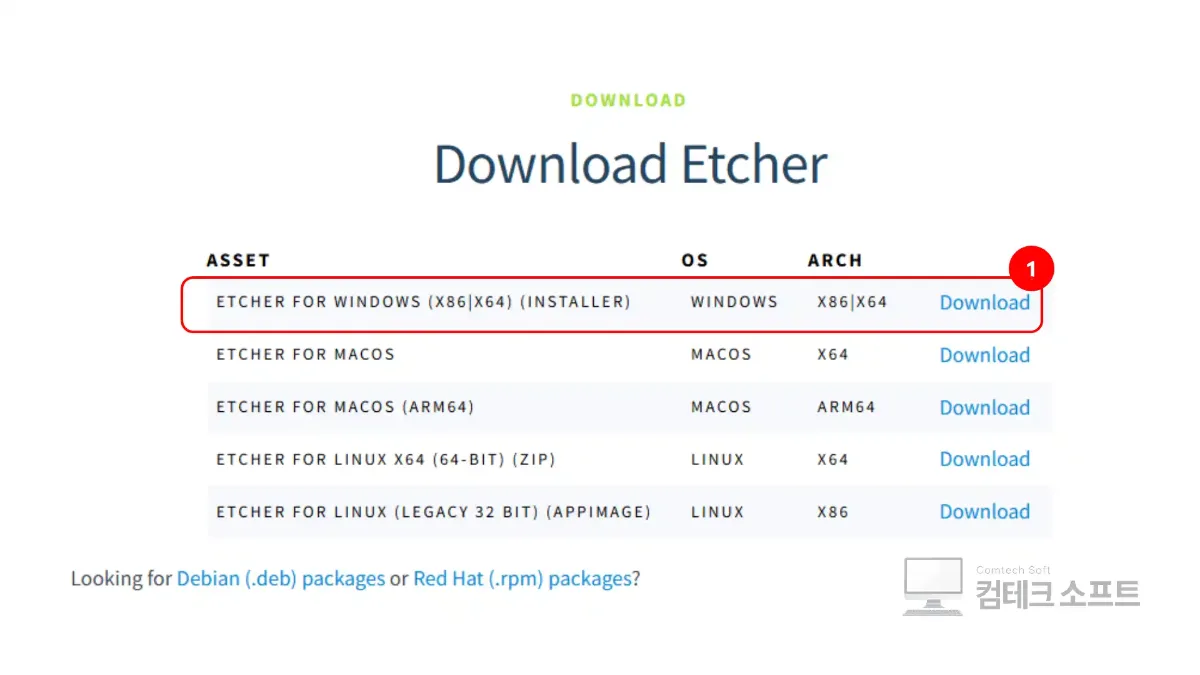
다운로드 페이지에는 Windows와 macOS, Linux용 설치 파일이 각각 표시됩니다. 저는 Windows 11에서 작업했기 때문에 가장 위에 있는 Etcher for Windows (x86|x64) (Installer) 항목의 Download 버튼을 클릭하여 설치 파일을 다운로드 받았습니다.
3. ZimaOS 이미지 파일 선택
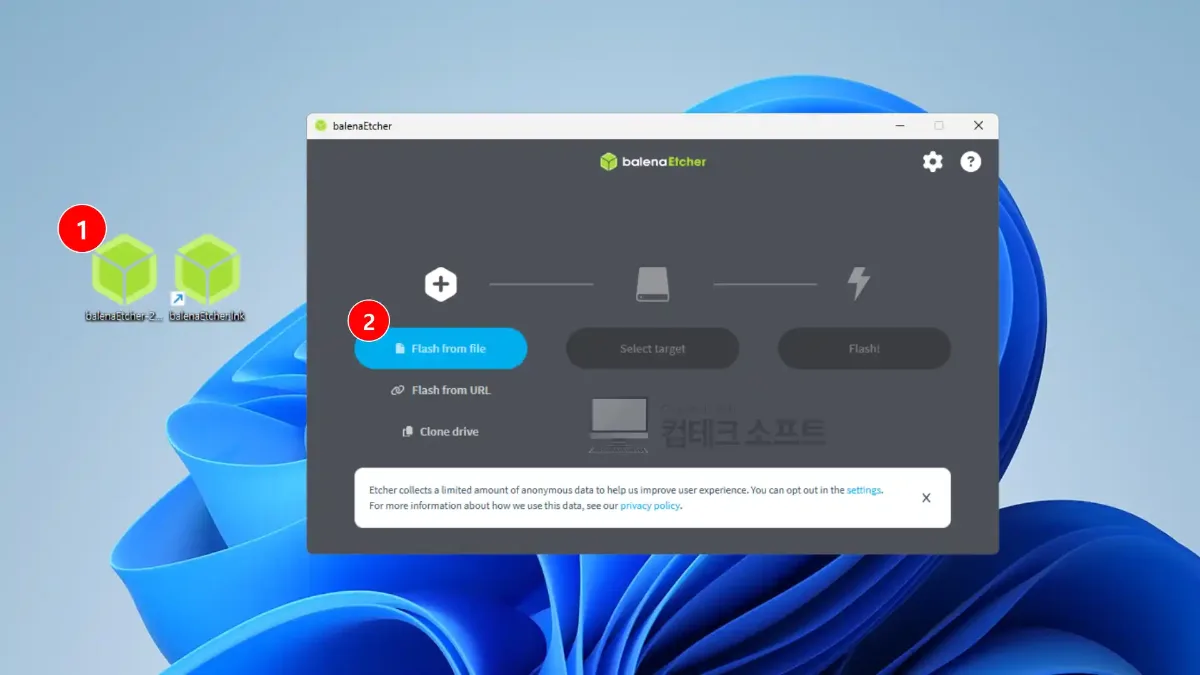
다운로드한 설치 파일을 실행하면 설치 화면 없이 백그라운드에서 balenaEtcher 설치가 완료되고, 바탕화면에 생성된 바로가기를 실행하면 Flash from file, Select target, Flash! 순서로 세 가지 메뉴가 나타납니다. 가장 먼저 PC에 저장된 IMG 파일을 선택하기 위해 왼쪽에 있는 Flash from file 버튼을 클릭합니다.
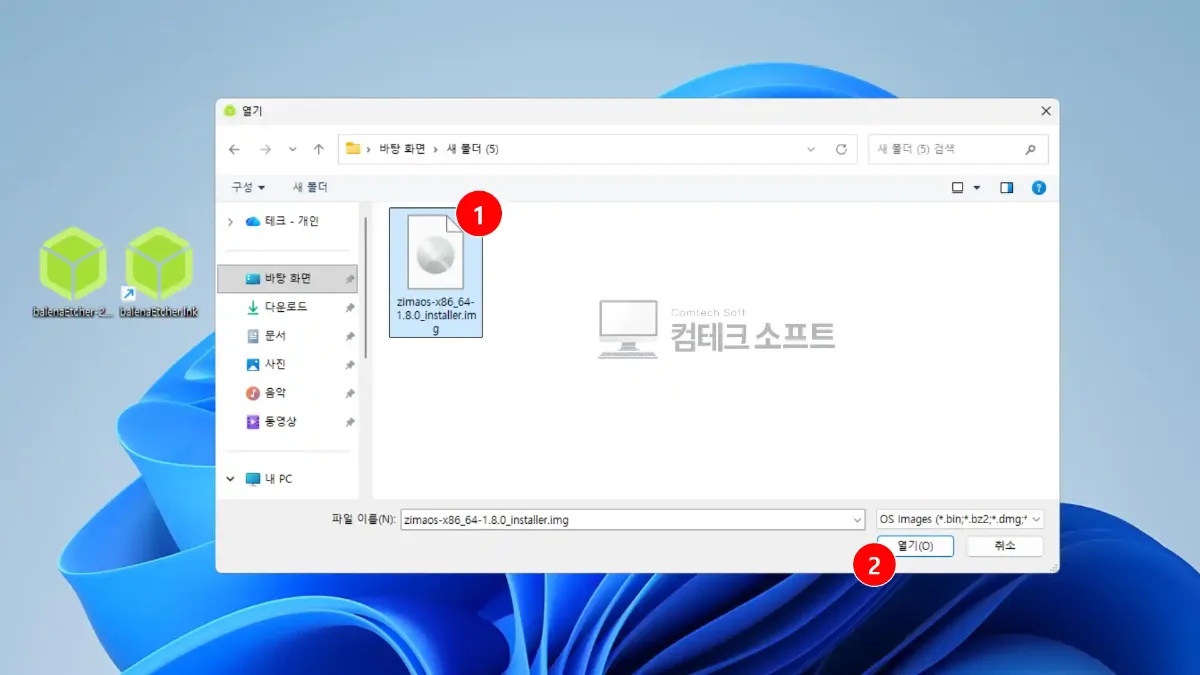
파일 선택 창이 열리면 앞에서 내려받은 ZimaOS 설치 이미지를 선택합니다. 제가 사용한 파일은 zimaos-x86_64-1.8.0_installer.img이며, 파일을 선택한 뒤 오른쪽 아래의 열기 버튼을 클릭하면 해당 파일이 프로그램에 등록됩니다.
ZimaOS 버전이 업데이트되면 파일명에 표시되는 버전 숫자는 달라질 수 있습니다. 파일명이 제 화면과 완전히 같지 않더라도 공식 홈페이지에서 내려받은 x86_64용 설치 이미지인지 확인하시면 됩니다.
부팅 USB 장치 선택
4. 부팅 USB 장치 선택
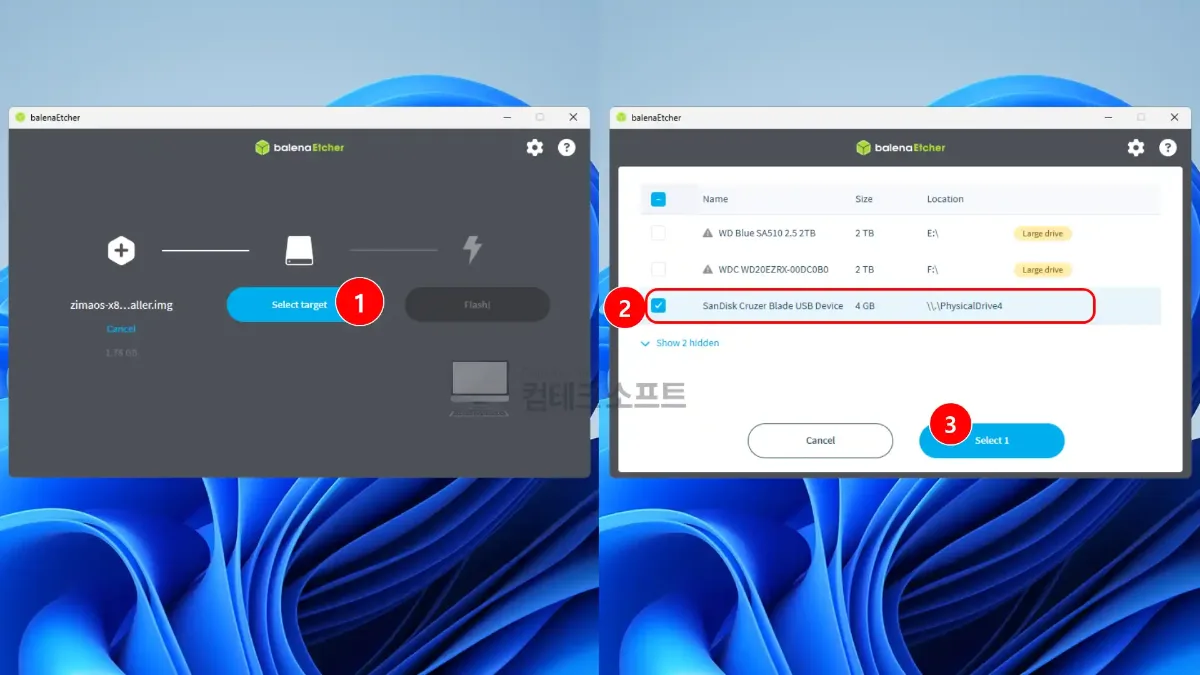
ZimaOS 이미지가 등록되면 화면 가운데에 있는 Select target 버튼이 활성화됩니다. 제 화면에서는 선택한 ZimaOS 이미지의 용량이 1.78GB로 표시됐습니다. Select target을 클릭하면 현재 PC에 연결된 저장장치 목록이 나타납니다.
당시 제 PC에는 2TB SSD와 하드디스크도 연결되어 있어서 대상 장치 목록에 함께 표시됐는데요. balenaEtcher에서는 용량이 큰 저장장치에 노란색으로 Large drive라는 경고를 표시해 줍니다. 제 화면에서도 2TB SSD와 하드디스크에 해당 문구가 표시되어 있어서 두 장치는 제외하고, 부팅 USB로 사용하기 위해 연결한 SanDisk Cruzer Blade 4GB를 선택했습니다.
마지막으로 선택한 USB 왼쪽의 체크박스가 활성화됐는지 확인하고 Select 1 버튼을 클릭하시면 됩니다.
이미지 기록 및 결과 확인
5. ZimaOS 이미지 기록 시작
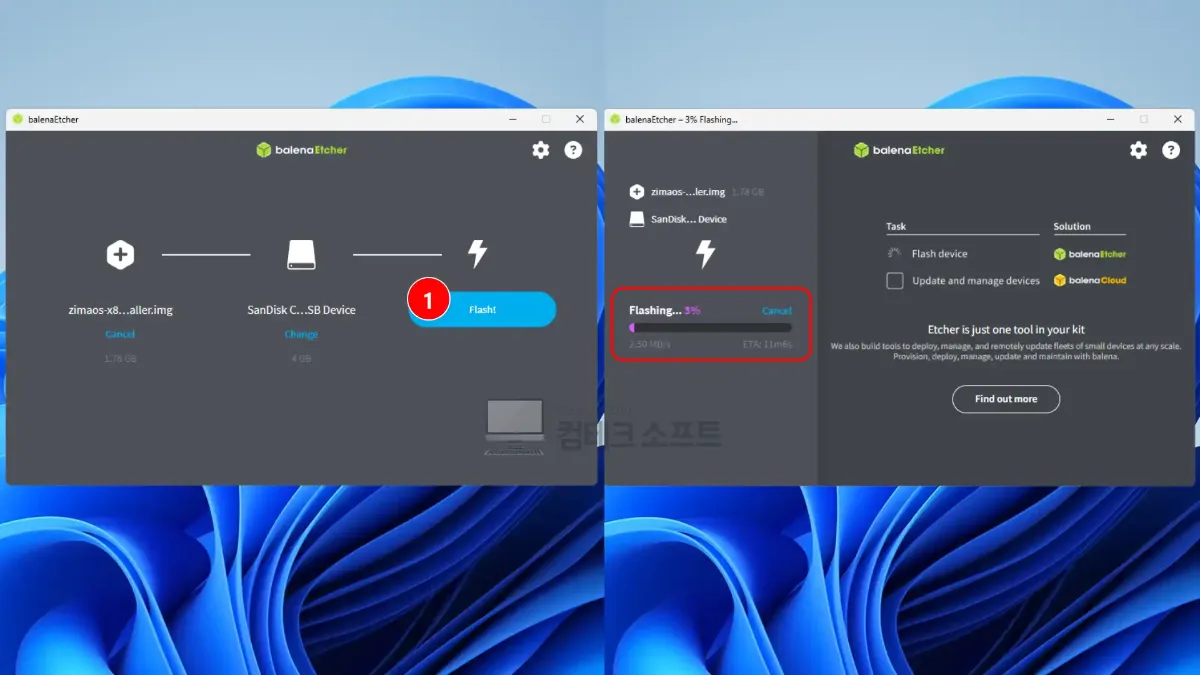
다시 메인 화면으로 돌아오면 왼쪽에는 선택한 ZimaOS 이미지가, 가운데에는 SanDisk USB가 표시됩니다. 이미지 파일과 USB 장치가 제대로 선택됐는지 마지막으로 확인한 뒤 오른쪽의 Flash! 버튼을 클릭합니다.
Flash가 시작되면 ZimaOS 이미지가 USB에 기록됩니다. 제가 사용한 USB는 오래된 4GB 제품이라 처음에는 전송 속도가 2.50MB/s, 남은 시간이 약 11분으로 표시됐습니다. 하지만 기록이 진행되면서 예상 시간이 빠르게 줄어들었고, 실제로는 약 3분 안에 이미지 기록이 끝났습니다. USB 메모리의 성능과 연결한 USB 포트에 따라 기록 속도와 소요 시간은 달라질 수 있습니다.
6. 기록된 이미지 검증
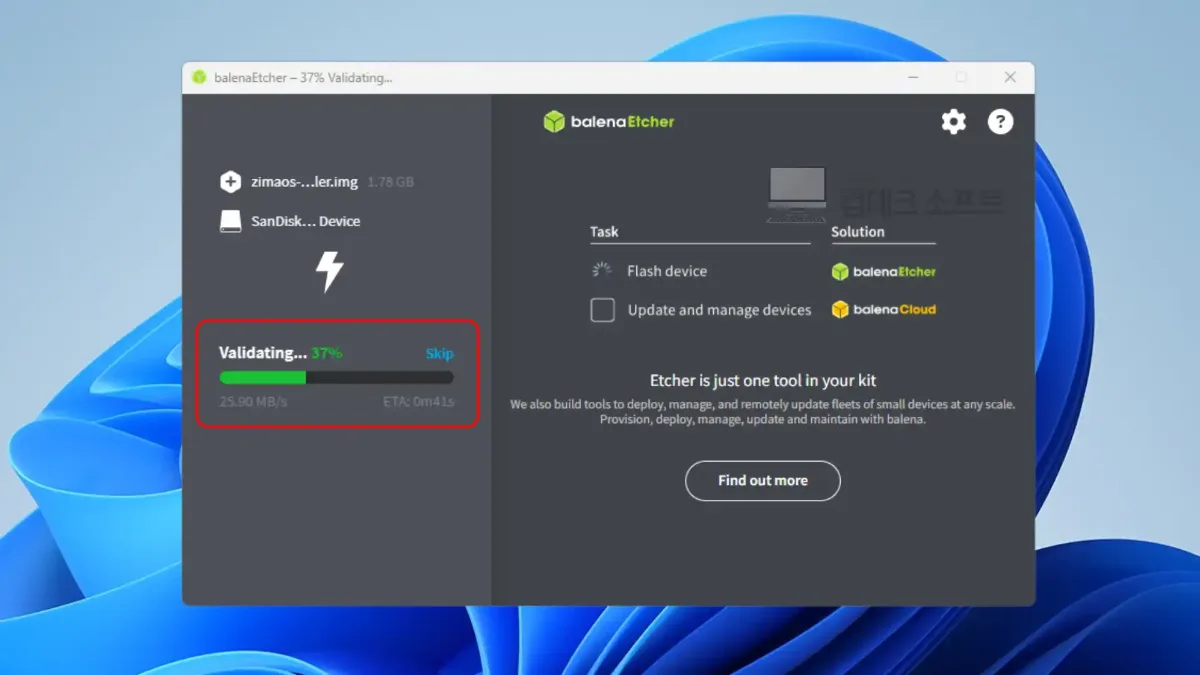
이미지 기록이 끝나면 자동으로 Validating 단계가 진행됩니다. 이 과정은 USB에 기록된 내용에 문제가 없는지 확인하는 단계입니다.
화면에 Skip 버튼이 나타나지만, 저는 Rufus로 만든 USB가 미니 PC에서 인식되지 않아 이미 한 번 시간을 낭비한 상태였습니다. 또다시 문제가 생기는 것을 피하려고 검증 과정을 건너뛰지 않고 끝날 때까지 기다렸습니다.
7. 부팅 USB 제작 완료
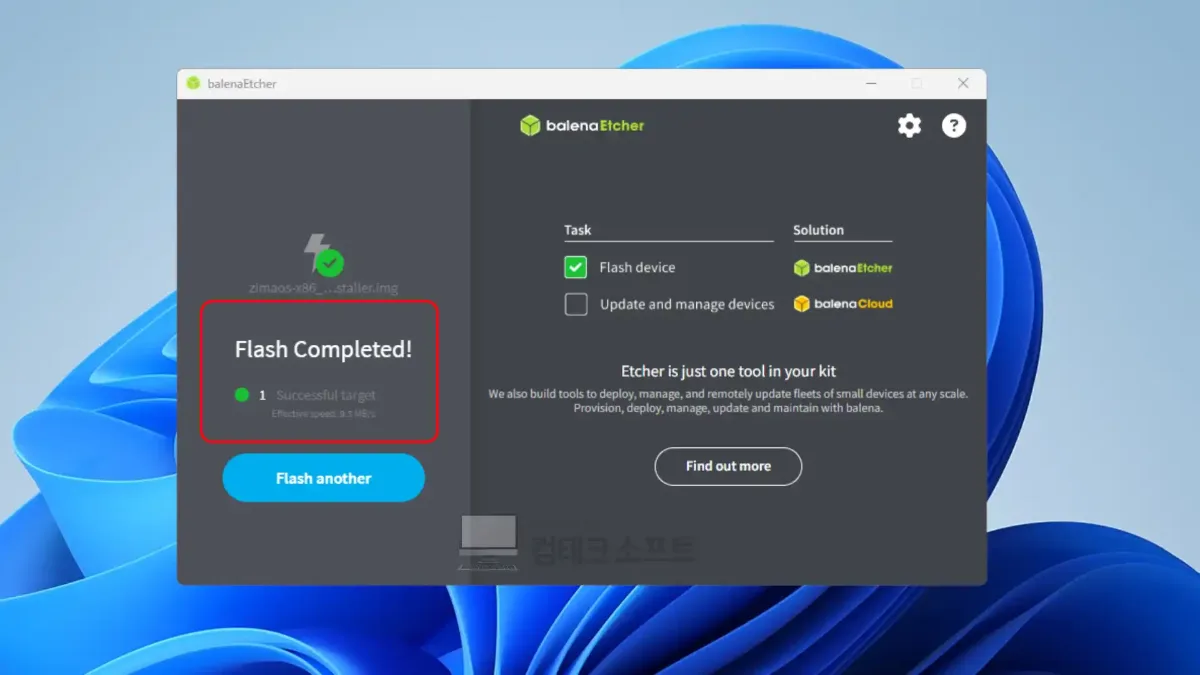
기록과 검증이 모두 끝나면 화면에 Flash Completed!라는 문구가 표시됩니다. 이 화면까지 나왔다면 ZimaOS 설치용 부팅 USB 제작은 정상적으로 완료된 것입니다. 추가 USB를 만들 필요가 없다면 프로그램을 종료하면 됩니다.
8. Windows 디스크 관리에서 USB 확인
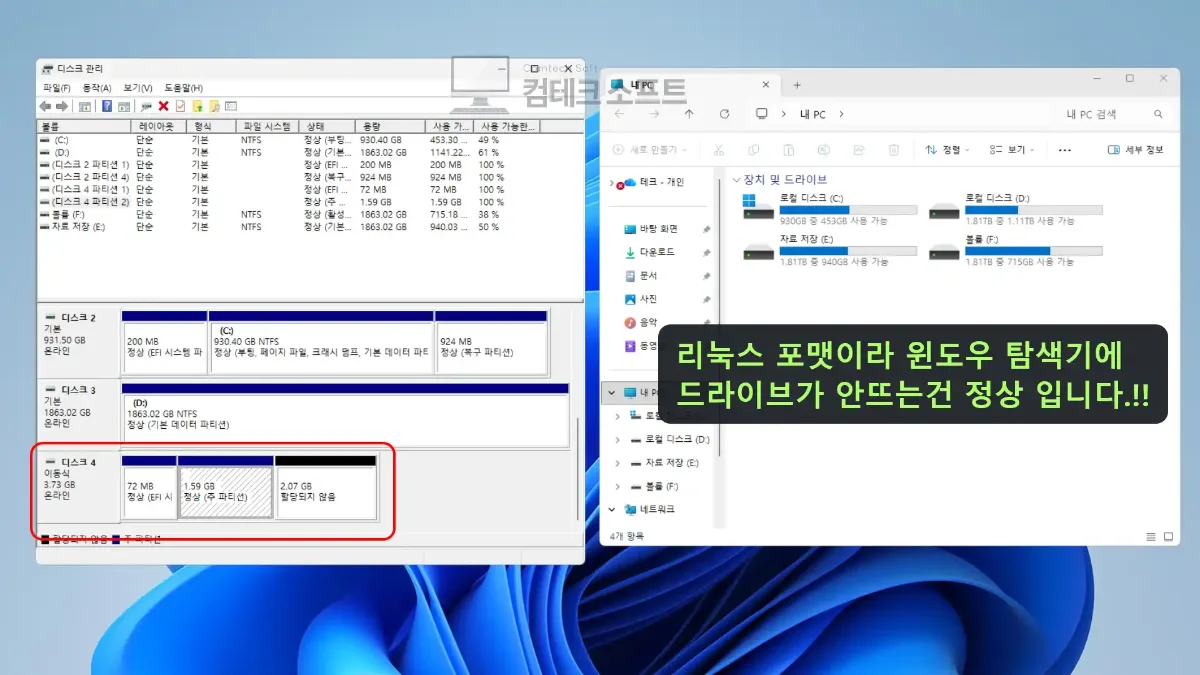
부팅 USB 제작이 끝난 뒤 파일 탐색기를 열어보니 조금 전까지 보이던 4GB USB 드라이브가 목록에서 사라져 있었습니다. 처음 보면 USB 제작이 잘못됐거나 장치가 고장 난 것으로 생각할 수 있습니다.
하지만 Windows 디스크 관리에서 확인해 보니 디스크 4로 정상적으로 인식되고 있었고, 72MB EFI 시스템 파티션과 약 1.59GB의 주 파티션이 생성되어 있었습니다. 나머지 약 2.07GB가 할당되지 않은 상태로 표시됐는데, 이는 1.78GB 크기의 설치 이미지를 4GB USB에 그대로 기록했기 때문입니다.
ZimaOS 이미지가 기록된 파티션을 Windows 파일 탐색기에서 일반 USB처럼 읽을 수 없어서 드라이브가 표시되지 않는 것이므로 다시 포맷하거나 새 볼륨을 만들면 안 됩니다. 그대로 안전하게 분리한 뒤 미니 PC에 연결하면 됩니다.
부팅 USB 준비를 마치며
이번 시간에는 ZimaOS 설치를 위한 부팅 USB 생성 방법을 알아 보았습니다. 글이 생각보다 길어져서 이 글을 보시는 분들이 어렵다고 생각 하실수도 있겠지만, 실제로 진행해보시면 전혀 어렵지않습니다. 부팅 USB 만드는데 10분이 채 걸리지 않습니다. 한 번 시도해보시고 궁금한 사항은 댓글로 달아주시면 답변해 드리겠습니다.
다음 글에서는 USB로 미니 PC를 부팅하기 위한 BIOS 설정과 설치할 SSD를 선택해 ZimaOS를 설치하는 과정을 설명드리겠습니다.
댓글