
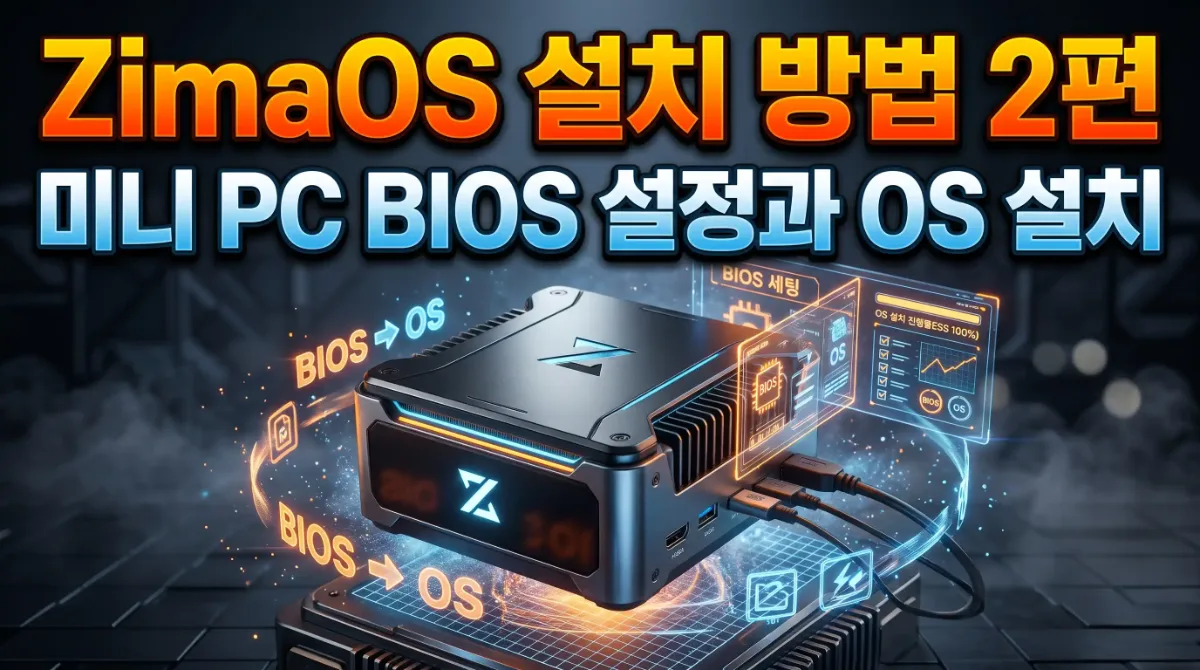
ZimaOS 설치 방법 2편: 미니 PC BIOS 설정과 OS 설치
지난 글에서는 balenaEtcher를 이용해 ZimaOS 부팅 USB를 만드는 과정을 알아봤습니다. 이번에는 제작한 부팅 USB를 미니 PC에 연결하고 BIOS에서 부팅 순서를 변경한 뒤, 내장 SSD에 ZimaOS를 설치하는 과정을 순서대로 설명드리겠습니다.
운영체제를 직접 설치해 본 경험이 적다면 BIOS 화면이나 부팅 순서 변경이라는 말만 들어도 어렵게 느껴질 수 있습니다. 하지만 실제로 진행해 보면 화면에 표시되는 메뉴를 몇 번 선택하는 정도라 크게 어렵지 않습니다. 제 환경에서는 BIOS 설정부터 ZimaOS 설치 완료까지 약 5분 정도 걸렸습니다.
제가 BOSGAME E7 미니 PC에 ZimaOS를 직접 설치하면서 캡처한 화면을 기준으로 설명드리겠습니다.
미니 PC BIOS 부팅 순서 변경
미니 PC에 장착된 SSD가 아니라 앞에서 만든 ZimaOS 부팅 USB로 시작하려면 BIOS에서 부팅 순서를 변경해야 합니다. 이 과정에서는 부팅 USB와 키보드, 모니터가 필요하며 설치 화면을 조작하려면 마우스도 함께 연결하는 것이 편합니다.
부팅 USB 연결과 BIOS 진입
1. 미니 PC에 부팅 USB 연결
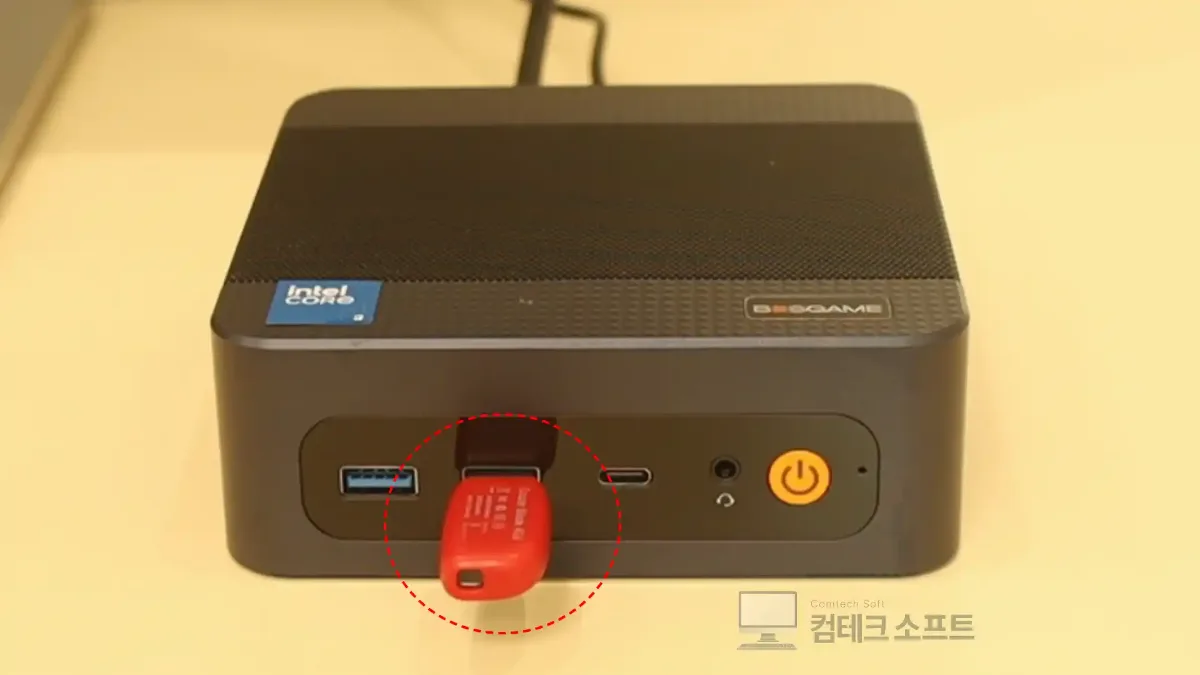
지난 글에서 제작한 SanDisk ZimaOS 부팅 USB를 미니 PC 전면 USB 포트에 연결합니다. 모니터와 키보드, 마우스, 유선 랜 케이블도 함께 연결해 두었습니다.
준비가 끝나면 미니 PC의 전원 버튼을 누른 직후 키보드의 Delete 키를 연속해서 눌러줍니다. 제가 사용한 BOSGAME E7은 Delete 키를 누르면 Aptio BIOS 설정 화면으로 들어갈 수 있었습니다. Delete 키로 진입되지 않는다면 F2 키도 시도해 보시기 바랍니다.
부팅 순서 변경과 설정 저장
2. Boot Option #1을 USB 장치로 변경
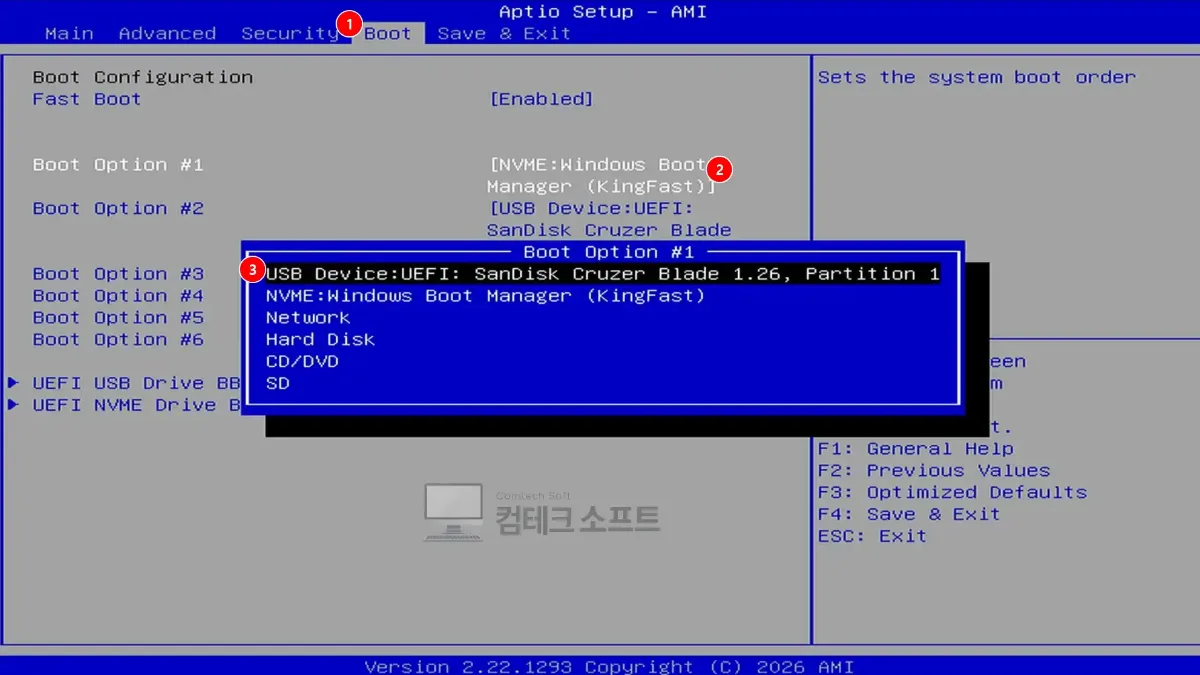
Aptio Setup 화면이 나타나면 키보드 방향키를 이용해 상단의 Boot 탭으로 이동합니다. 그다음 Boot Option #1 항목을 선택하고 Enter 키를 누릅니다.
부팅 가능한 장치 목록이 나타나면 앞에서 제작한 SanDisk USB를 선택합니다. 제 화면에서는 다음과 같은 이름으로 표시됐습니다.
USB Device: UEFI: SanDisk Cruzer Blade 1.26, Partition 1
USB 장치를 선택하고 Enter 키를 누르면 Boot Option #1이 SanDisk USB로 변경됩니다. 이제 미니 PC를 다시 시작하면 내장 SSD보다 ZimaOS 부팅 USB를 먼저 읽게 됩니다.
3. BIOS 설정 저장과 재부팅
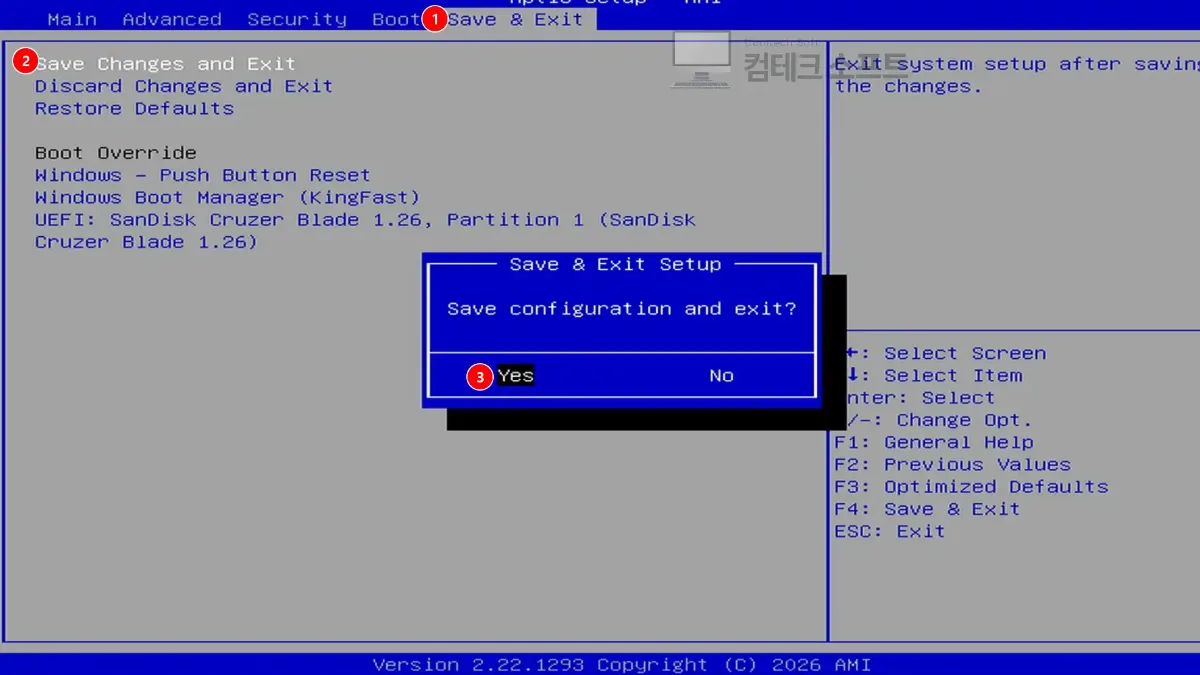
부팅 순서를 변경한 뒤에는 반드시 설정을 저장해야 합니다. 상단 메뉴에서 가장 오른쪽에 있는 Save & Exit 탭으로 이동한 다음 Save Changes and Exit 항목을 선택하고 Enter 키를 누릅니다.
Save configuration and exit?이라는 확인 창이 나타나면 Yes를 선택합니다. 변경한 BIOS 설정이 저장되면서 미니 PC가 자동으로 재부팅되고, 잠시 기다리면 ZimaOS 설치 화면이 나타납니다.
ZimaOS 설치 단계별 진행
부팅 USB로 정상적으로 시작되면 검은색 텍스트 화면이 잠시 나타난 뒤 그래픽 방식의 ZimaOS Installer가 실행됩니다. 이후에는 마우스를 이용해 설치 언어와 대상 SSD를 선택하면 됩니다.
설치 언어와 대상 SSD 선택
4. ZimaOS Installer 시작
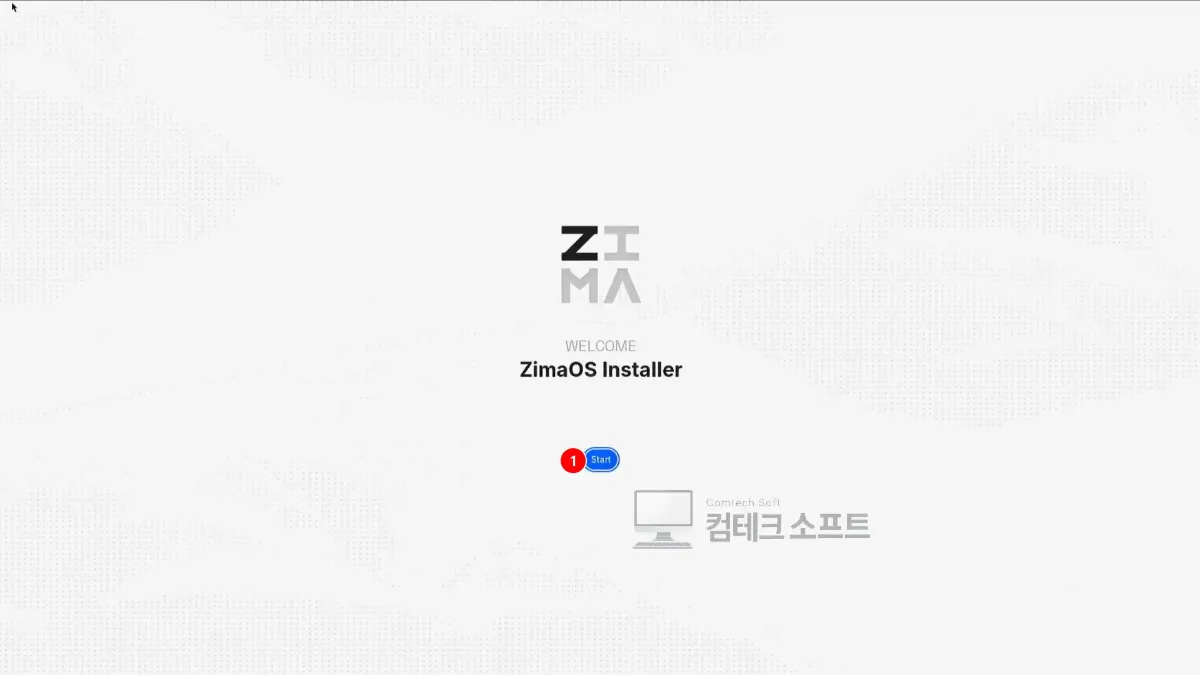
WELCOME ZimaOS Installer라는 환영 화면이 나타나면 화면 중앙 아래에 있는 파란색 Start 버튼을 클릭합니다.
이 화면이 정상적으로 나타났다면 BIOS에서 설정한 부팅 USB가 제대로 인식된 것입니다.
5. 설치 언어를 한국어로 변경
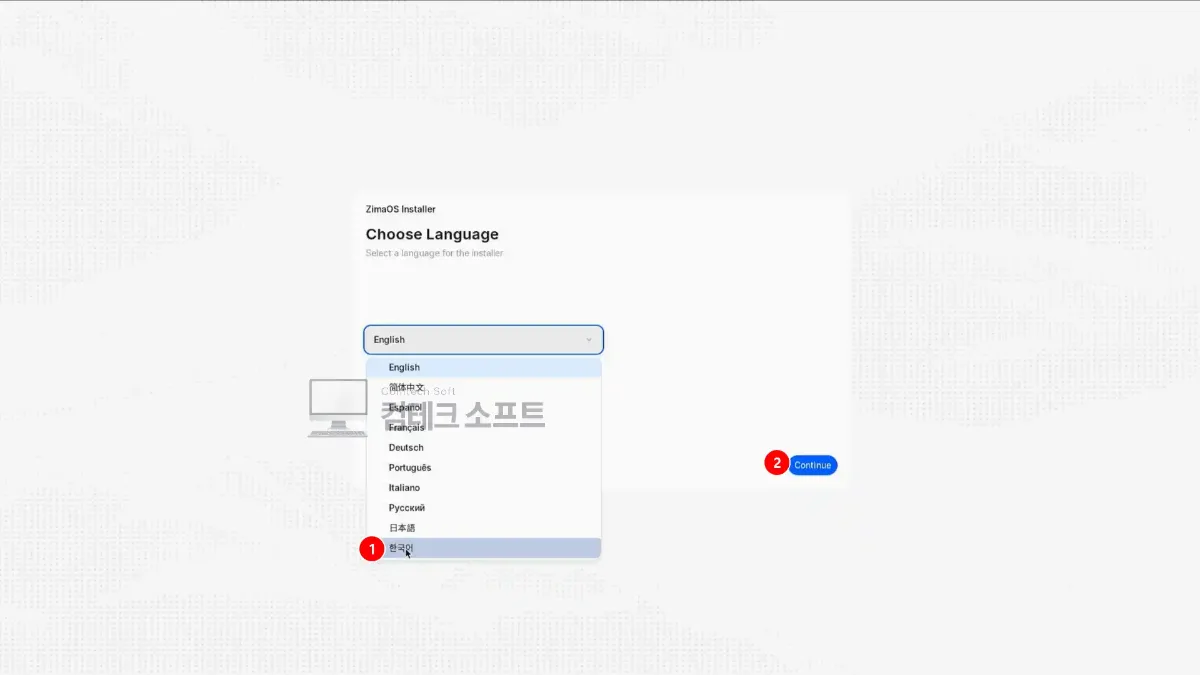
Choose Language 화면이 나타나면 기본 언어가 English로 설정되어 있습니다. 드롭다운 메뉴를 열어 목록 아래쪽에 있는 한국어를 선택한 뒤 오른쪽의 Continue 버튼을 클릭합니다.
설치 언어를 한국어로 변경하면 이후에 표시되는 디스크 선택과 삭제 경고 문구를 이해하기 쉬워집니다.
6. ZimaOS를 설치할 SSD 선택
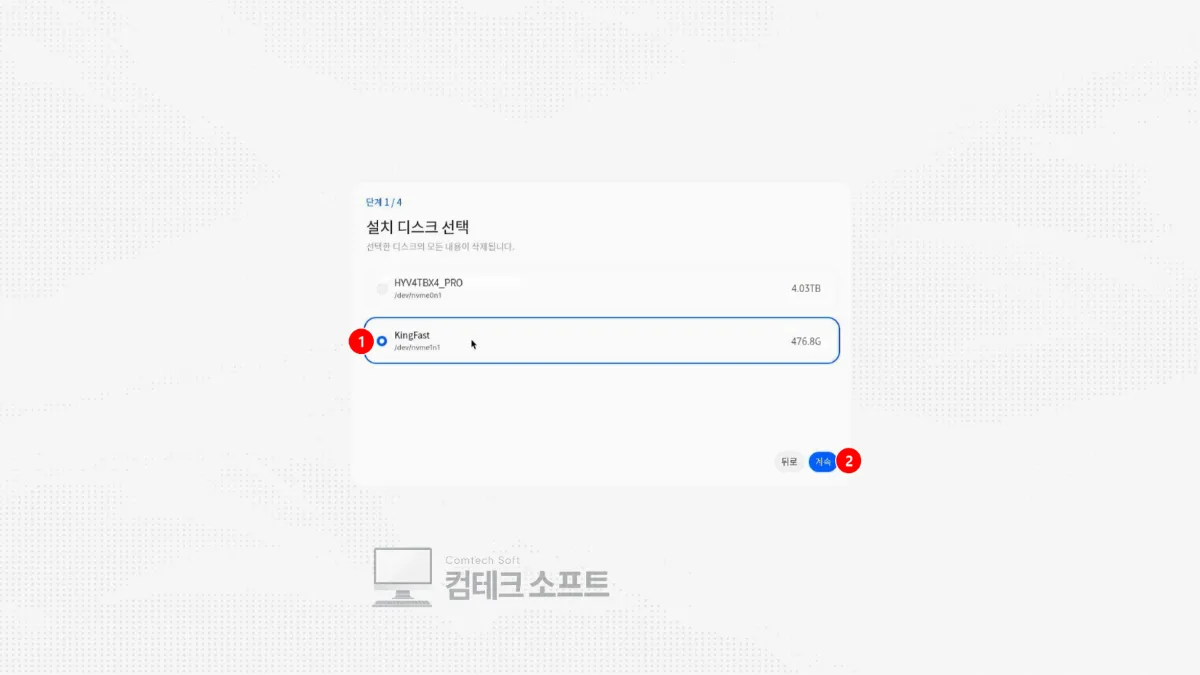
설치 디스크 선택 화면에서는 미니 PC에 장착된 저장장치 목록이 표시됩니다. 이 단계에서는 ZimaOS를 설치할 SSD를 정확하게 선택해야 합니다.
제 미니 PC에는 4TB SSD와 기본 장착된 512GB SSD가 함께 표시됐습니다. 저는 운영체제 설치용으로 사용할 KingFast SSD를 선택했습니다.
KingFast /dev/nvme1n1 약 476.9GB
제품에 표시된 512GB와 설치 화면에 표시되는 약 476.9GB의 용량 차이는 정상입니다. SSD 제조사에서 표시하는 용량 계산 방식과 운영체제에서 인식하는 계산 방식이 다르기 때문입니다.
주의: 선택한 SSD에 저장된 파티션과 파일은 모두 삭제됩니다. 데이터 저장용 SSD와 혼동하지 않도록 모델명과 용량을 반드시 확인한 뒤 진행하세요.
대상 SSD가 맞는지 확인한 뒤 계속 버튼을 클릭합니다.
설치 전 확인과 자동 설치
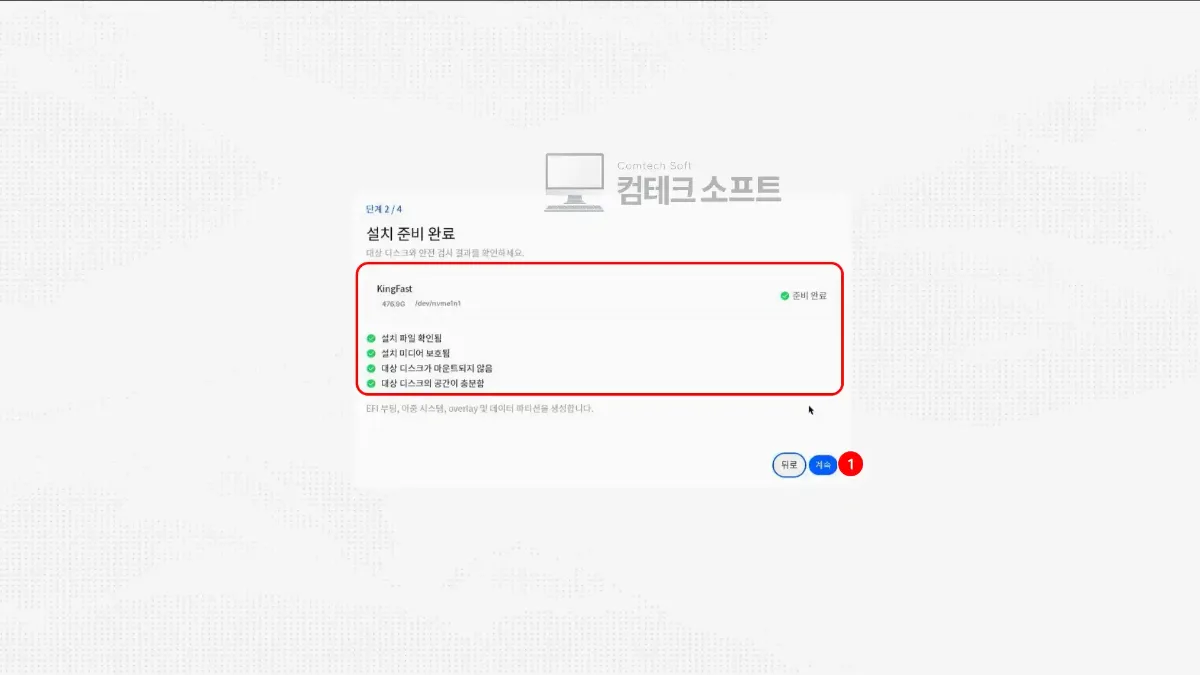
7. 설치 환경 사전 점검
설치 대상 SSD를 선택하면 설치 준비 완료 화면이 나타납니다. ZimaOS Installer가 선택한 SSD와 설치 환경을 자동으로 확인하며 다음 항목이 표시됩니다.
설치 파일 확인
설치 미디어 보호
대상 디스크 마운트 여부
대상 디스크의 여유 공간
네 가지 항목에 모두 초록색 체크 표시가 나타났다면 설치 준비가 완료된 것입니다. 오른쪽 아래의 계속 버튼을 클릭합니다.
8. 디스크 초기화 최종 확인
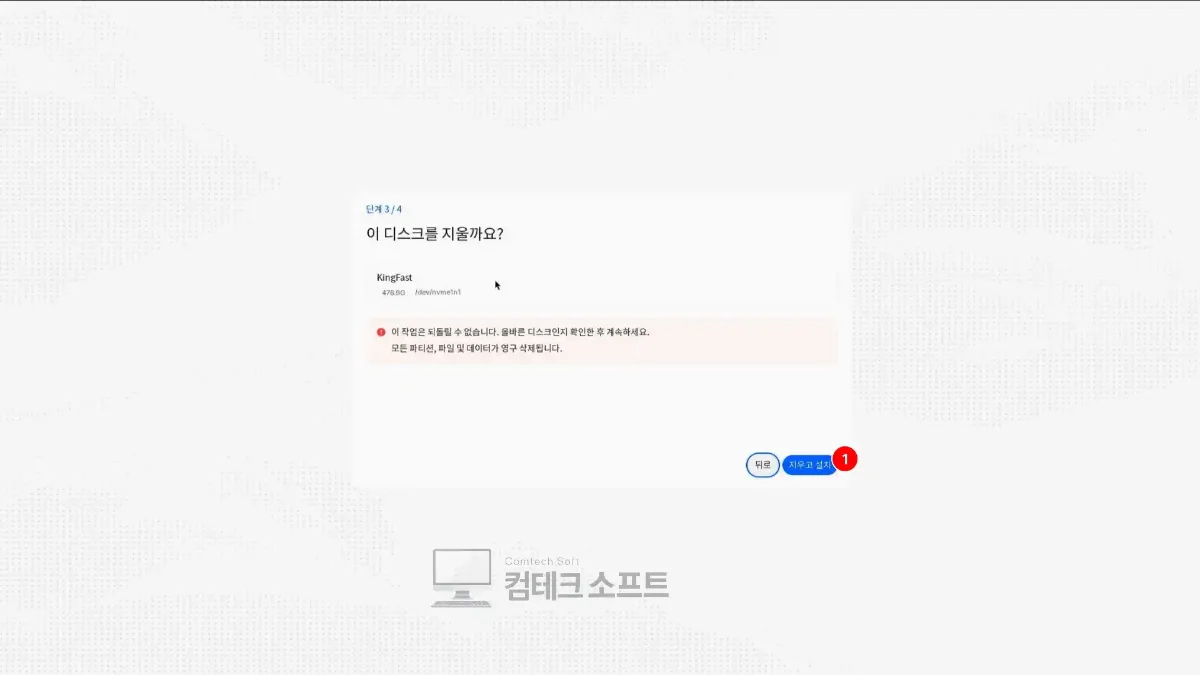
다음 화면에서는 이 디스크를 지울까요? 라는 최종 경고가 표시됩니다.
이 과정부터는 선택한 SSD의 모든 파티션과 파일이 삭제되며 이전 상태로 되돌릴 수 없기 때문에 화면에 표시된 SSD 모델명과 용량을 다시 한번 확인해야 합니다. 제가 선택한 512GB KingFast SSD가 맞는지 확인한 뒤 오른쪽 아래의 지우고 설치 버튼을 클릭했습니다.
9. ZimaOS 자동 설치 진행
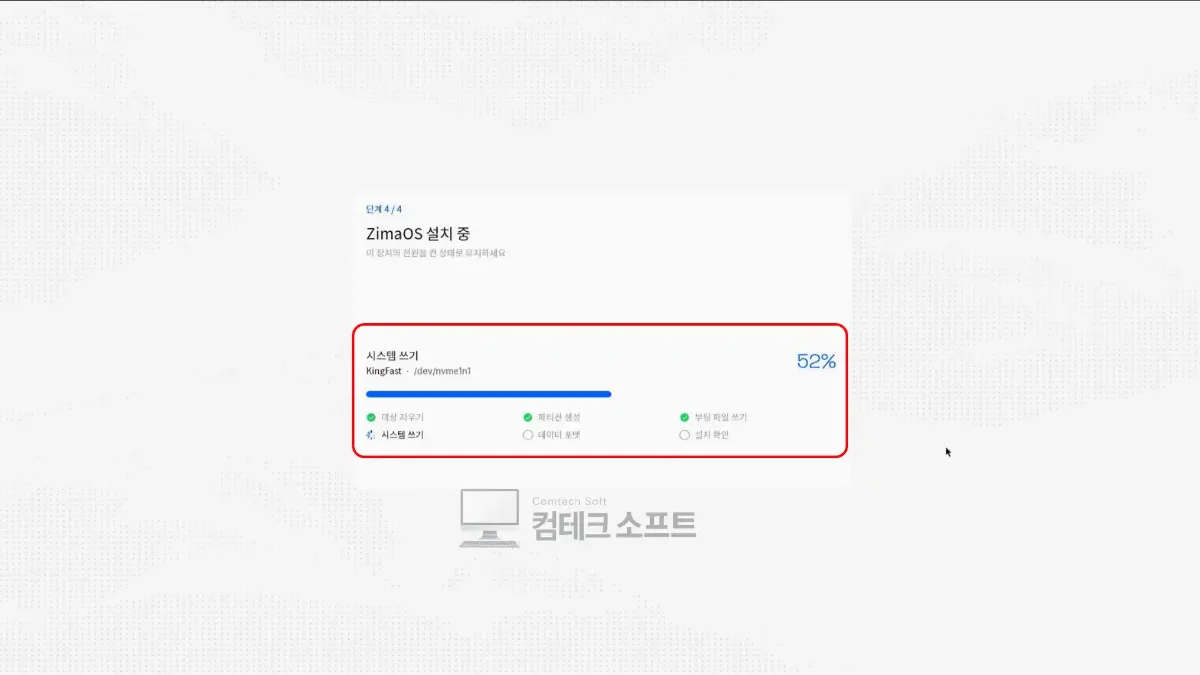
설치가 시작되면 파티션 생성과 시스템 파일 기록, 부팅 파일 설정이 자동으로 진행됩니다. 별도로 파티션을 만들거나 리눅스 명령어를 입력할 필요는 없습니다.
제가 사용한 NVMe SSD 환경에서는 약 2~3분 만에 설치 진행률이 100%까지 올라갔습니다. SSD와 USB 메모리의 속도에 따라 실제 설치 시간은 달라질 수 있습니다.
10. 부팅 USB 제거와 재부팅
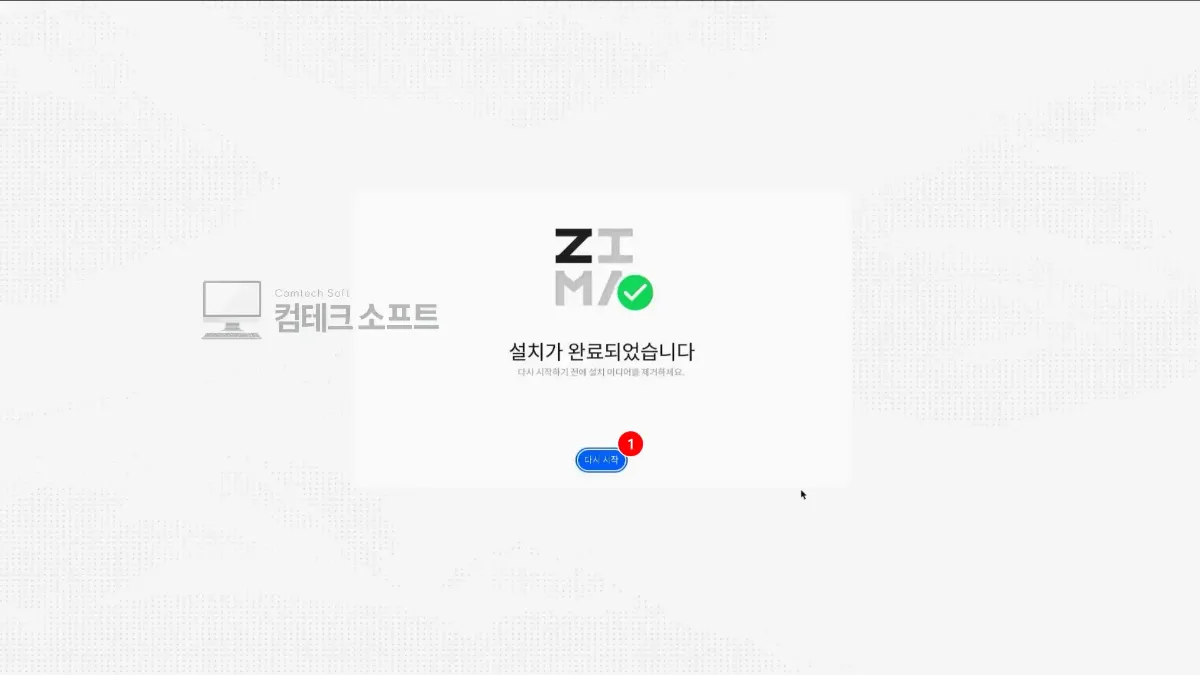
설치가 끝나면 녹색 체크 아이콘과 함께 설치가 완료되었습니다라는 안내가 표시됩니다.
화면에는 다시 시작하기 전에 설치 미디어를 제거하라는 문구가 나타납니다. 이때 미니 PC 전면 USB 포트에 연결해 둔 SanDisk 부팅 USB를 먼저 뽑아야 합니다.
USB를 연결한 상태에서 다시 시작하면 BIOS의 부팅 순서 때문에 ZimaOS Installer 화면으로 다시 들어갈 수 있습니다. 부팅 USB를 제거한 뒤 화면의 다시 시작 버튼을 클릭합니다.
첫 부팅과 접속 IP 주소 확인
재부팅이 시작되면 이번에는 USB가 아닌 512GB KingFast SSD에 설치된 ZimaOS로 부팅됩니다. 첫 부팅 과정에서는 시스템 서비스가 초기화되기 때문에 평소보다 시간이 조금 더 걸릴 수 있습니다.
시스템 초기 구동과 접속 주소 확인
11. ZimaOS 첫 부팅 상태 확인
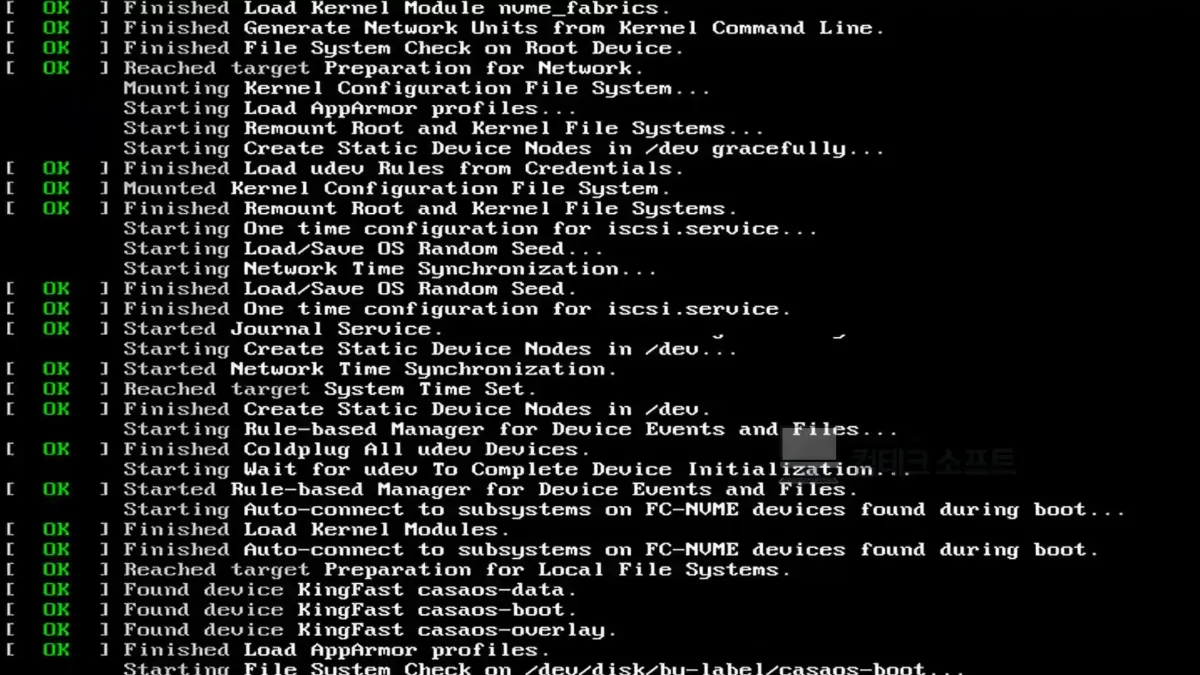
처음 부팅할 때는 화면에 리눅스 커널과 파일 시스템, 네트워크 관련 서비스가 실행되는 과정이 텍스트로 표시됩니다.
화면에 여러 줄의 로그가 빠르게 지나가지만 별도로 키보드를 조작할 필요는 없습니다. 각 항목 옆에 [ OK ]가 순서대로 표시되고 다음 화면으로 넘어간다면 정상적으로 부팅되고 있는 것입니다.
12. ZimaOS 접속 IP 주소 확인
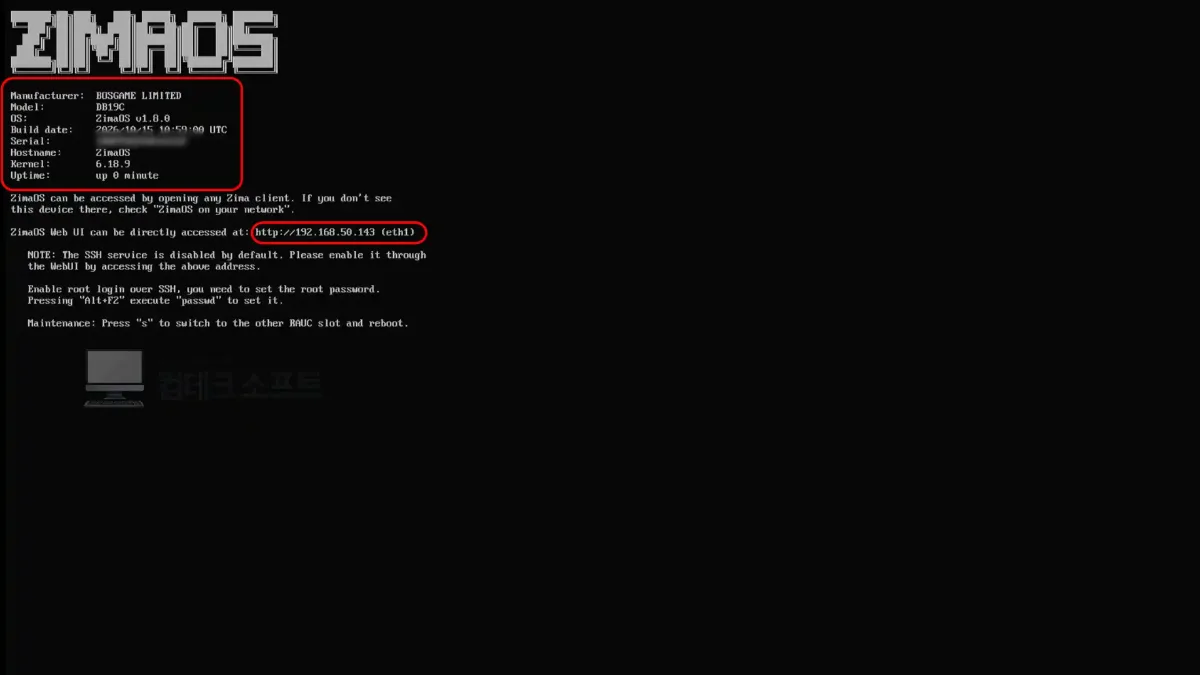
부팅이 완료되면 화면에 커다란 ZIMAOS 로고와 함께 시스템 정보가 표시됩니다. 제 환경에서는 다음과 같이 확인됐습니다.
Manufacturer: BOSGAME LIMITED
OS: ZimaOS v1.8.0
Kernel: 6.18.9
화면 중간에는 ZimaOS 웹 관리 화면에 접속할 수 있는 내부 IP 주소도 표시됩니다.
ZimaOS Web UI can be directly accessed at: http://192.168.50.143 (eth1)
제 미니 PC에는 http://192.168.50.143이 할당됐지만, 이 주소는 사용하는 공유기와 네트워크 환경에 따라 달라집니다. 글에 표시된 주소를 그대로 입력하지 말고 자신의 화면에 나타난 IP 주소를 확인해야 합니다.
이 화면까지 나타났다면 ZimaOS 설치가 정상적으로 완료된 것입니다. 이후 관리는 다른 PC의 웹 브라우저에서 진행할 수 있으므로 미니 PC에 연결한 모니터와 키보드, 마우스는 분리해도 됩니다. 다만 전원과 유선 랜 케이블은 계속 연결해 두어야 합니다.
미니 PC ZimaOS 설치를 마치며
부팅 USB를 만들 때는 Rufus로 제작한 USB가 부팅 장치 목록에 나타나지 않아 한 번 막혔지만, balenaEtcher로 USB를 다시 만든 뒤에는 BIOS 설정부터 ZimaOS 설치까지 별다른 문제 없이 진행할 수 있었습니다.
설치 과정에서 가장 중요한 부분은 운영체제를 설치할 SSD를 정확하게 선택하는 것입니다. 저처럼 운영체제용 SSD와 데이터 저장용 SSD를 함께 장착했다면 모델명과 용량을 반드시 확인한 뒤 설치해야 합니다.
별도로 파티션을 나누거나 리눅스 명령어를 입력하지 않아도 설치할 수 있어서 처음 NAS 운영체제를 설치하는 분도 비교적 쉽게 진행할 수 있겠다는 생각이 들었습니다.
다음 3편에서는 같은 공유기에 연결된 데스크톱이나 노트북에서 ZimaOS 웹 관리 화면에 접속하고, 관리자 계정을 생성한 뒤 기본 설정을 진행하는 방법을 설명드리겠습니다. 데이터 저장용 4TB SSD 설정과 SMB 공유 폴더 생성 방법은 이후 글에서 별도로 다뤄보겠습니다.

댓글